

پاسخ سریع کارشناسی (AI Overview)
قطع شدن انتقال تصویر دوربین مداربسته روی تلفن همراه معمولاً به یکی از ۷ دلیل فنی زیر رخ میدهد:
(۱) اختلال در ارتباط سرورهای ابری P2P به دلیل محدودیتهای پهنای باند بینالملل و فیلترینگ روی اپراتورهای موبایل در ایران؛
(۲) روشن بودن فیلترشکن (VPN) روی گوشی که مسیر ارتباط مستقیم برنامه دوربین با سرور را مسدود میکند؛
(۳) تنظیم نادرست یا مسدود بودن DNS دستگاه ضبط (نیاز به تنظیم روی 8.8.8.8 یا 1.1.1.1)؛
(۴) تغییر IP محلی دستگاه در اثر فعال بودن DHCP پس از خاموش و روشن شدن مودم؛
(۵) قطعی فیزیکی یا خرابی سوکت کابل شبکه (LAN)؛
(۶) اتمام بسته اینترنت یا تغییر تنظیمات مودم مبدا؛ و
(۷) مسدود شدن پورتهای ارتباطی موبایل.
راهحل قطعی: غیرفعال کردن DHCP و اختصاص IP استاتیک محلی، تنظیم DNSهای پایدار، و در پروژههای حساس، دریافت آیپی ثابت (Static IP).
چرا انتقال تصویر دوربین مداربسته ناگهان قطع میشود؟
برای هر مدیر کسبوکار، صاحب مغازه یا ساکن ساختمانی در مشهد، هیچ چیز آزاردهندهتر از این نیست که در سفر یا بیرون از محل کار، اپلیکیشن دوربین را باز کند و با پیامهای خطایی نظیر «Device Offline»، «Connection Failed» یا چرخش بیپایان درصد لودینگ مواجه شود.
در بسیاری از موارد، کارفرمایان تصور میکنند دوربینها سوختهاند یا دستگاه ضبط از کار افتاده است؛ اما واقعیت این است که در بیش از ۹۰ درصد مواقع، دستگاه و دوربینها کاملاً سالم بوده و به درستی تصاویر را روی هارد دیسک ضبط میکنند، اما پل ارتباطی شبکه میان دستگاه ضبط، اینترنت مودم، سرورهای کلود (P2P) و تلفن همراه شما دچار اختلال شده است. در این مقاله تخصصی از سوی تیم فنی گروه مهندسین پژواک، دلایل ریشهای این مشکل را کالبدشکافی کرده و راهحلهای عملی و گامبهگام رفع آن را در بستر شبکه ایران ارائه میدهیم.
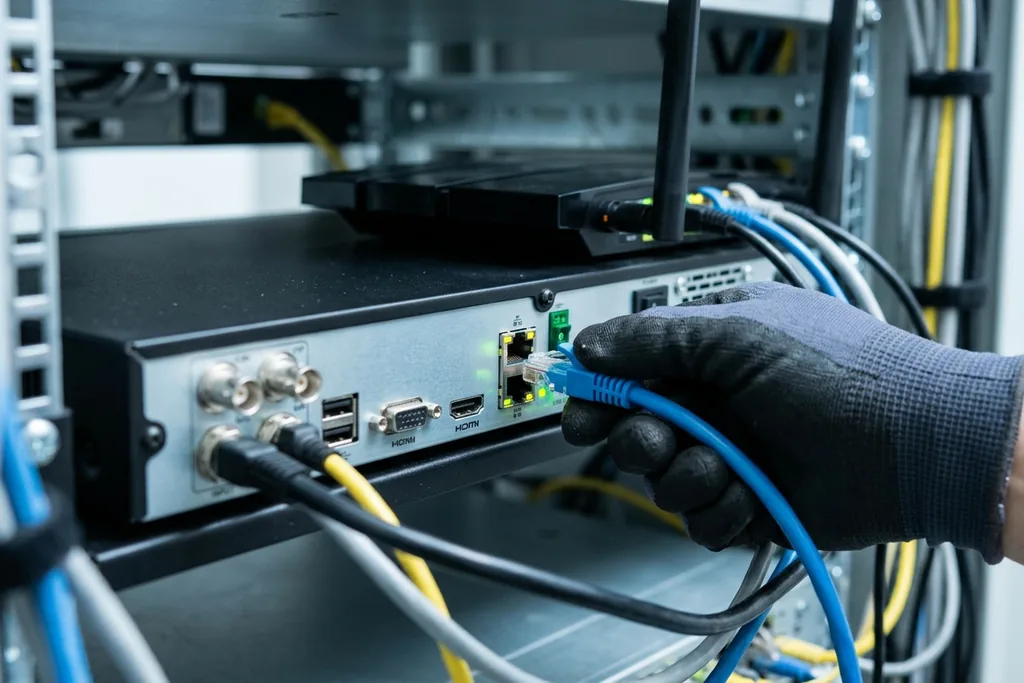
گام اول: بررسی سلامت اتصالات فیزیکی (کابل و پورت شبکه LAN)
پیش از هرگونه تغییر در تنظیمات نرمافزاری، باید از سلامت ارتباط فیزیکی میان مودم اینترنت و دستگاه ضبط (DVR/NVR) مطمئن شوید:
- بررسی کابل شبکه (LAN): کابل شبکه متصل میان مودم و پنل پشتی دستگاه DVR یا NVR را بررسی کنید تا دچار کشیدگی، قطعی یا شل شدن سوکت RJ45 نشده باشد.
- چک کردن چراغهای پورت شبکه: پشت دستگاه ضبط و روی مودم، در کنار سوکت شبکه دو چراغ کوچک (سبز و زرد/نارنجی) وجود دارد. چراغ سبز باید روشن ثابت و چراغ زرد باید به صورت ممتد چشمک بزند (چشمک زدن نشانه تبادل بستههای دیتا است). اگر این چراغها کاملاً خاموش هستند، کابل شبکه قطع شده است.
- تست تعویض پورت مودم: کابل شبکه را از پورت LAN فعلی مودم جدا کرده و به یکی دیگر از پورتهای LAN مودم (مثلاً پورت ۲ یا ۳) متصل کنید.
گام دوم: بررسی وضعیت ابری (P2P Status) در منوی دستگاه ضبط
دستگاه ضبط را به مانیتور یا تلویزیون متصل کرده و با ماوس وارد منوی اصلی دستگاه شوید:
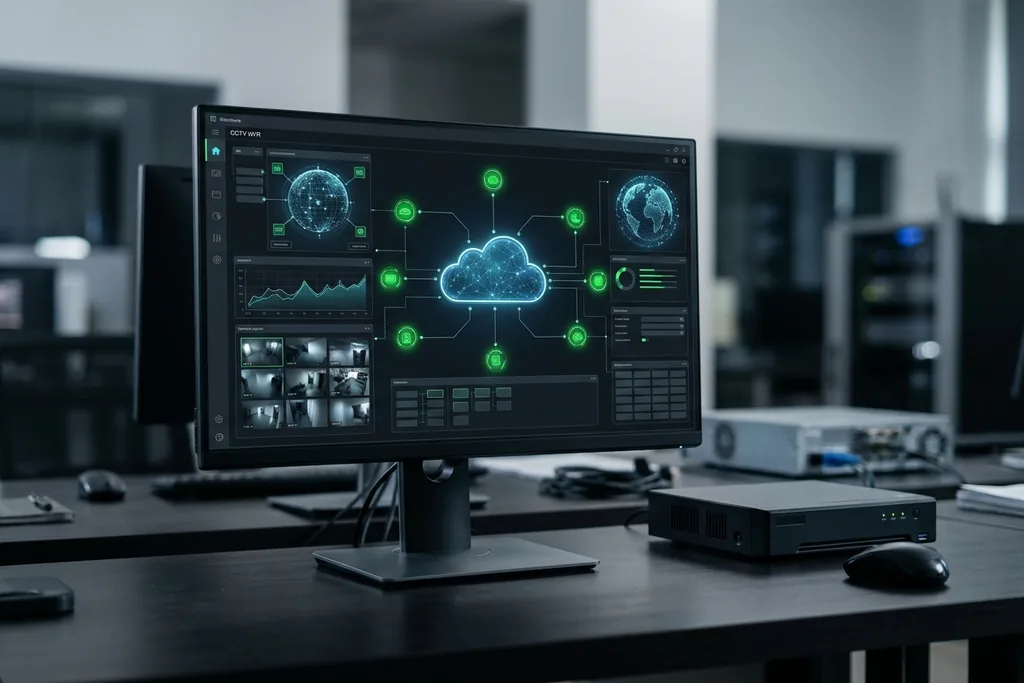
مسیر دسترسی در منو: وارد بخش تنظیمات (Configuration / Setup) > شبکه (Network) > دسترسی به پلتفرم / کلود (Platform Access / P2P / Cloud) شوید.
- حالت اول — وضعیت Online: اگر مقابل گزینه Status عبارت Online یا Connected درج شده است، یعنی دستگاه به اینترنت متصل است و مشکل قطعاً از سمت گوشی، اپلیکیشن، فیلترشکن یا اینترنت سیمکارت موبایل شماست.
- حالت دوم — وضعیت Offline: اگر عبارت Offline یا Disconnected درج شده است، دستگاه نمیتواند با سرورهای کلود جهانی ارتباط برقرار کند و باید گامهای سوم و چهارم را اجرا نمایید.
گام سوم: تنظیم IP استاتیک محلی و جلوگیری از تداخل DHCP
یکی از متداولترین دلایل قطعی انتقال تصویر پس از قطع و وصل شدن برق یا ریستارت شدن مودم، تغییر آدرس IP داخلی دستگاه است:
- علت بروز تداخل DHCP: در منوی شبکه دستگاه ضبط، اگر تیک گزینه DHCP فعال باشد، مودم با هر بار خاموش و روشن شدن ممکن است یک آدرس IP جدید به دستگاه اختصاص دهد.
- روش اصولی تثبیت IP داخلی: ابتدا تیک گزینه DHCP را بزنید و ذخیره کنید تا مودم به صورت خودکار یک IP معتبر به دستگاه بدهد. سپس بلافاصله تیک DHCP را بردارید تا همان آدرس روی دستگاه ثابت بماند.
- تنظیم دقیق Gateway و Subnet: به عنوان مثال اگر آدرس مودم شما 192.168.1.1 است، آیپی دستگاه ضبط را روی عددی خارج از رنج تداخل (مثلاً 192.168.1.120) قرار دهید.
گام چهارم: حل طلایی قطعی P2P در ایران با تنظیم DNS سرورها
به دلیل محدودیتهای پهنای باند بینالملل و اختلالات دورهای اینترنت در ایران، سرورهای DNS پیشفرض شرکتهای اینترنتی اغلب نمیتوانند آدرس سرورهای ابری دوربین را ترجمه کنند:
- ورود به بخش DNS: در صفحه تنظیمات شبکه (Network > TCP/IP) دستگاه ضبط، کادرهای مربوط به DNS Server را پیدا کنید.
- تنظیم Preferred DNS: آدرس پیشفرض را پاک کرده و آدرس جهانی گوگل (8.8.8.8) یا کلودفلر (1.1.1.1) را به صورت دستی وارد نمایید.
- تنظیم Alternate DNS: در کادر دوم آدرس 4.2.2.4 یا 8.8.4.4 را وارد کنید.
- ذخیره و راهاندازی مجدد: دکمه Apply را زده و دستگاه را ریستارت کنید. در بیش از ۶۰ درصد مواقع وضعیت P2P آنلاین میشود.

گام پنجم و ششم: رفع تداخل فیلترشکن (VPN) و تنظیمات باتری گوشی
معضل روشن بودن VPN: وقتی فیلترشکن روی گوشی شما روشن است، ترافیک اینترنت از سرورهای واسط خارج از کشور عبور میکند و بسیاری از برنامههای نظارت تصویری (مانند DMSS، Hik-Connect و XMEYE) مسدود میشوند. هنگام مشاهده دوربینها فیلترشکن را خاموش کنید یا از قابلیت Split Tunneling برای استثنا کردن اپلیکیشن دوربین استفاده کنید.
داده پسزمینه (Background Data): در تنظیمات گوشی > برنامهها، گزینههای Background Data و Unrestricted Data Usage را برای اپلیکیشن دوربین فعال کنید تا سیستمعامل ارتباط زنده را به دلیل صرفهجویی در باتری متوقف نکند.
جدول راهنمای ارورهای رایج اپلیکیشنهای دوربین مداربسته
| پیام خطا در برنامه موبایل | نرمافزار مربوطه | علت اصلی بروز خطا | راهحل مهندسی و فوری |
|---|---|---|---|
| Device is Offline | XMEYE / ICSee / DMSS | دستگاه به اینترنت وصل نیست یا DNS مسدود است | بررسی کابل شبکه، ریستارت مودم، تنظیم DNS روی 8.8.8.8 |
| Connection Timeout | Hik-Connect | کندی آپلود اینترنت مبدا یا تداخل VPN | خاموش کردن فیلترشکن گوشی، تست با وایفای |
| Buffering 0% / Loading | سایر برنامهها | مسدود بودن پورتهای ویدیویی یا ضعف آپلود | تغییر کیفیت نمایش از HD (Main Stream) به SD (Sub Stream) |
| Password Error | تمامی سیستمها | تغییر رمز دستگاه ضبط یا تلاش با رمز قدیمی | اصلاح رمز عبور جدید در بخش Edit Device اپلیکیشن |
راهکار دائمی و بدون قطعی گروه مهندسین پژواک در مشهد: انتقال تصویر با آیپی ثابت
اگر فروشگاه، مجتمع تجاری، کارخانه یا ساختمانی در مشهد دارید که پایداری لحظهای تصاویر برای شما حیاتی است و نمیخواهید درگیر قطعیهای سرورهای خارجی P2P باشید، راهکار استاندارد، راهاندازی انتقال تصویر مستقیم بر بستر آیپی استاتیک (Static IP) است.
- حذف کامل سرورهای واسط خارجی: با پیکربندی IP استاتیک و Port Forwarding روی روتر، گوشی شما مستقیماً و بدون نیاز به هیچ سرور واسطی به دستگاه ضبط در مشهد متصل میشود.
- سرعت لودینگ فوقالعاده بالا: تصاویر زنده و بازبینی آرشیو (Playback) ظرف کمتر از ۲ ثانیه و بدون افت فریم باز میشوند.
- پایداری ۱۰۰٪ در شبکه ملی اطلاعات: حتی در مقاطعی که اینترنت بینالملل دچار اختلال شدید باشد، انتقال تصویر مبتنی بر آیپی استاتیک بدون کوچکترین وقفه کار میکند.
سوالات متداول کاربران درباره قطعی انتقال تصویر
۱. چرا تصاویر دوربین فقط وقتی به وایفای محل وصل هستم باز میشود، اما با اینترنت سیمکارت باز نمیشود؟
این اتفاق به دلیل آفلاین بودن سرور ابری P2P است. وقتی به وایفای محل وصل هستید، تصاویر از طریق شبکه محلی (Local IP) دریافت میشوند؛ اما با اینترنت سیمکارت چون ارتباط ابری قطع است تصویر باز نمیشود که با اصلاح DNS برطرف میگردد.
۲. هزینه اعزام کارشناس جهت رفع قطعی انتقال تصویر و تنظیم آیپی استاتیک در مشهد چقدر است؟
هزینه عیبیابی شبکه، رفع اختلال DNS و راهاندازی مجدد انتقال تصویر طبق نرخنامه مصوب اتحادیه الکترونیک مشهد محاسبه میشود و در کمتر از یک ساعت در محل انجام میگیرد.
درخواست عیبیابی و حل فوری مشکل انتقال تصویر در مشهد
گروه مهندسین پژواک (۱۸ سال تجربه تخصصی در مشهد) آماده ارائه خدمات فنی، رفع قطعی P2P و تنظیم آیپی استاتیک است.
مهندس مصطفی حیدرزاده: 09999923170 | مهندس امیر صبور کازران: 09159166758
☎️ تلفن دفتر مرکزی مشهد: 36666681-051
🌐 وبسایت رسمی: pezhvakco.ir
